로봇청소기 앱에서 연결하려는데
와이파이가 안 잡히거나, 비밀번호를 넣어도 연결 실패, 연결되다가 바로 끊김…
육아 중에 이런 거 터지면 진짜 멘탈이 나가죠.
근데 이 문제는 “로봇청소기 고장”보다
대부분 2.4GHz 문제(5GHz만 잡는 중)거나 공유기 설정/보안 방식 때문에 생깁니다.
이 글은 통신사 공유기 쓰는 집 기준으로,
10분 안에 원인 분리 → 연결 성공률 높은 순서로 정리한 체크리스트예요.
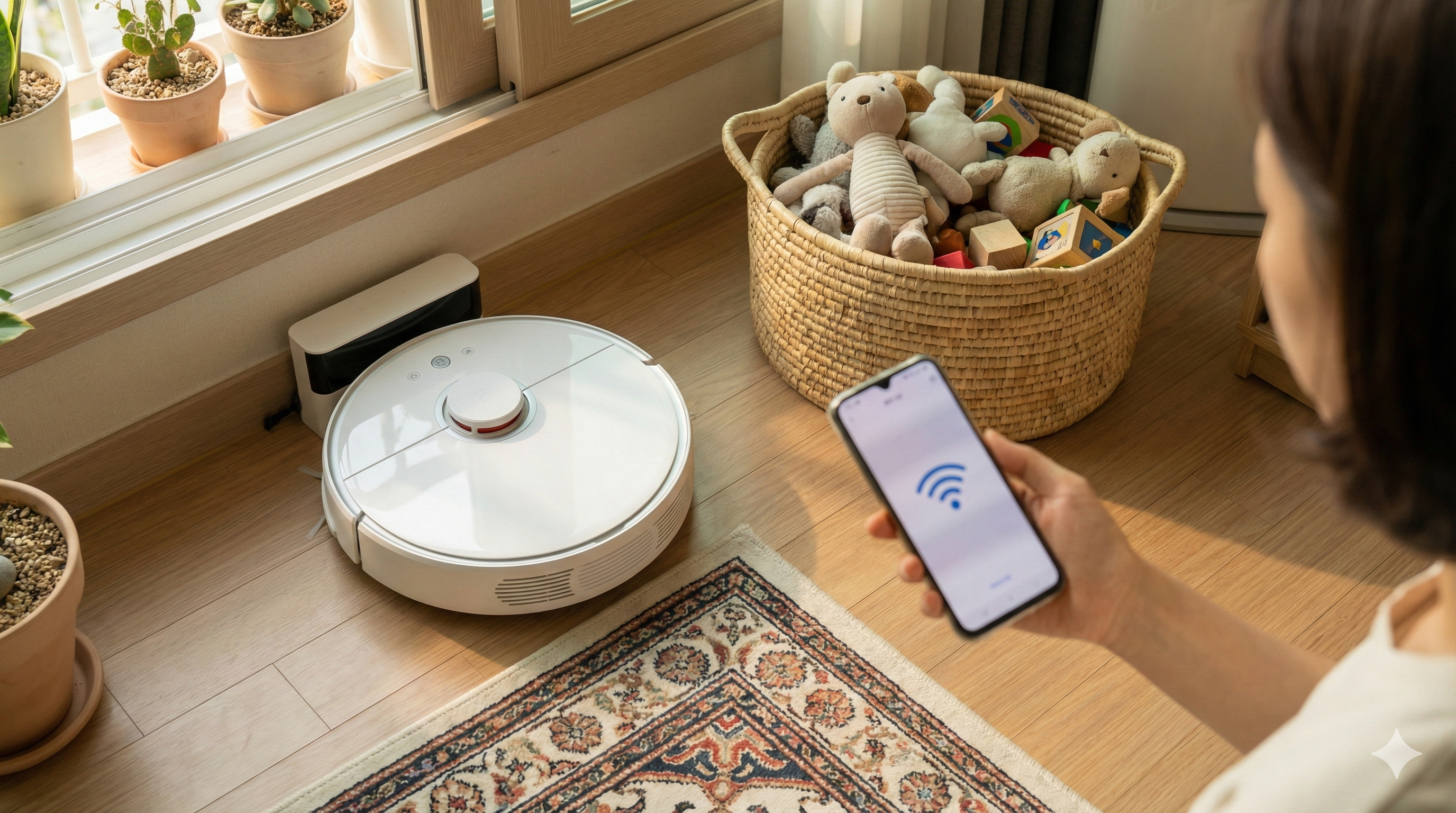
✅ 3줄 요약(TLDR)
- 로봇청소기는 대부분 2.4GHz만 됩니다 → 휴대폰도 2.4GHz로 붙이고 연결하세요
- 공유기에서 스마트 커넥트/밴드 통합(2.4+5 합치기) 때문에 실패가 흔함 → SSID 분리(또는 5GHz 잠깐 끄기)가 해결률 최고
- 그래도 안 되면 WPA3 → WPA2(또는 혼합), 숨김SSID OFF, 채널폭 20MHz로 바꾸면 IoT가 붙는 경우가 많아요
✅ 목차(바로가기)
- 원인 분리: “우리 집 와이파이 문제냐 / 로봇청소기만 문제냐”
- 10분 해결 순서(1~5단계)
- 자주 터지는 케이스 3가지(현실 처방)
- 그래도 안 되면(최후 체크/문의 스크립트)
- FAQ 3개
1) 원인 분리부터(여기서 반은 끝나요)
먼저 이 3가지만 확인하면 방향이 잡혀요.
A. 다른 기기는 와이파이가 잘 되나요?
- TV/폰/노트북이 잘 된다 → 로봇청소기(2.4GHz/설정) 문제 가능성 ↑
- 집 전체가 불안정하다 → 공유기/회선부터(이 글의 마지막 “최후 체크” 참고)
B. 로봇청소기 앱 연결 단계가 어디서 막히나요?
- 와이파이 목록에 우리 집 와이파이가 안 뜸 → 5GHz만 보고 있거나 숨김SSID/거리 문제
- 비밀번호 넣고 연결 실패 → 2.4/5 통합, 보안(WPA3), 비번 특수문자, 공유기 제한
- 연결은 되는 듯하다가 바로 끊김 → 메시/확장기/약한 신호/공유기 밴드 전환 문제
C. 지금 휴대폰이 2.4GHz로 연결되어 있나요?
로봇청소기는 대부분 2.4GHz만 되는데,
휴대폰이 5GHz로 붙어 있으면 연결 과정이 꼬이는 경우가 많습니다.
(특히 “스마트 커넥트(2.4/5 자동 전환)” 공유기에서 자주 터져요.)
2) 10분 해결 순서(1~5단계)
“이것저것 만지기”보다 순서대로 하면 성공률이 확 올라갑니다.
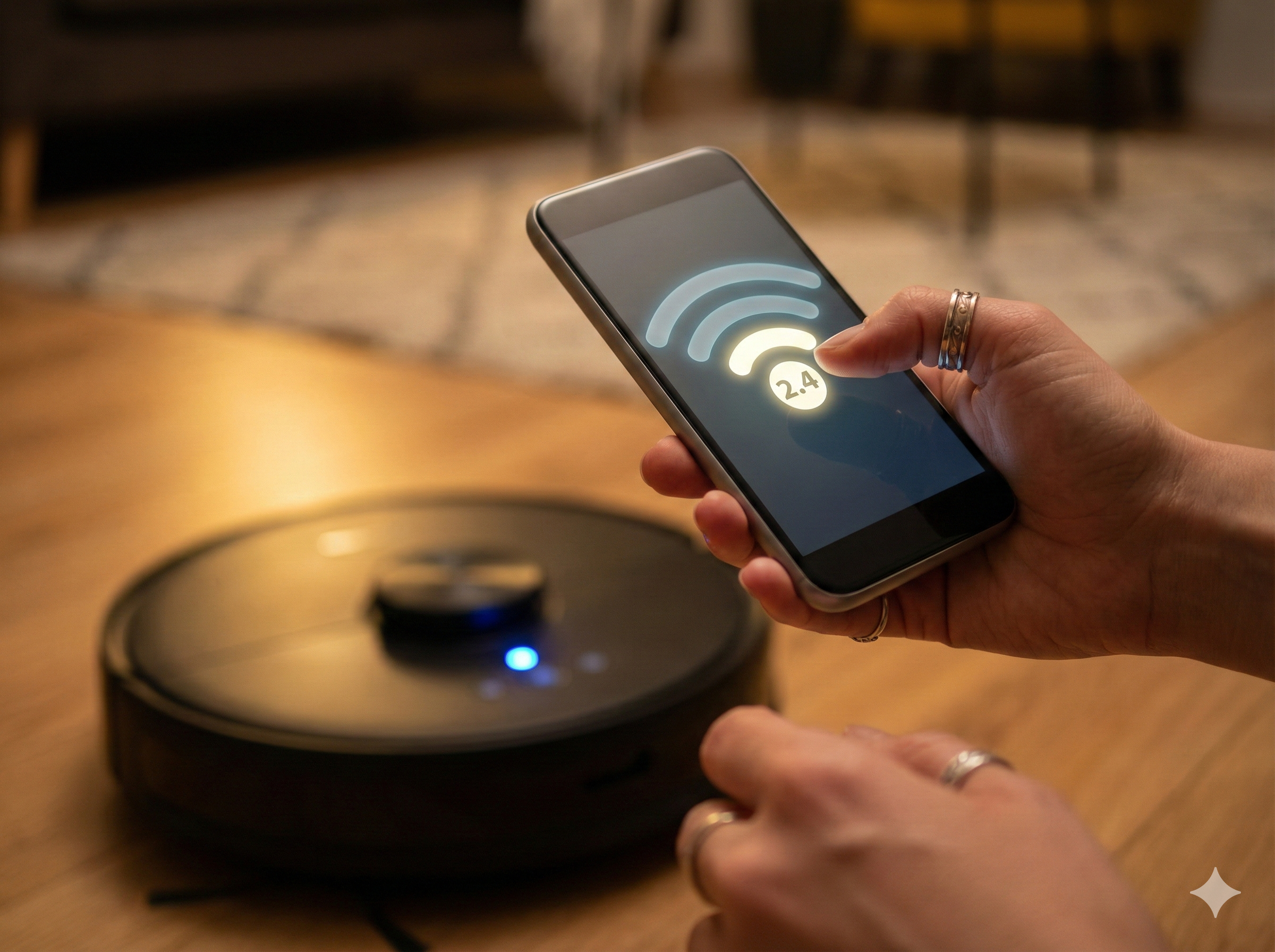
1단계) 휴대폰을 2.4GHz로 확실히 붙이기(가장 중요)(2분)
✅ 가장 쉬운 방법(택1)
- 공유기에서 2.4GHz 와이파이가 따로 보이면 → 2.4GHz 쪽으로 휴대폰 연결
- 2.4/5 이름이 하나로 통합돼 있으면(스마트 커넥트) → 연결 성공을 위해 ‘잠깐’ 분리가 필요할 수 있어요
- 방법은 3단계에서 안내
✅ 자주 하는 실수
- 휴대폰은 데이터(5G/LTE) 켜둔 채로 연결 시도 → 앱이 중간에 데이터로 넘어가서 실패하는 경우가 있어요
→ 연결할 때만 모바일 데이터 잠깐 OFF 해보세요(테스트용)
2단계) 로봇청소기 “Wi‑Fi 페어링 모드”를 다시 만들기(2분)
대부분 로봇청소기는 Wi‑Fi 모드가 시간이 지나면 풀립니다.
- 로봇청소기를 충전 도크에 올려둔 상태에서 시작(안정적)
- 앱에서 기존에 등록된 기기가 있으면 삭제/해제 후 다시 추가
- 로봇청소기 본체에서 Wi‑Fi 표시등이 깜빡이는 상태(페어링 모드)로 만든 뒤 진행
모델마다 버튼 조합은 다르지만, 공통은 “Wi‑Fi 표시등이 깜빡이면 준비 완료”예요.
3단계) 공유기 설정(성공률 급상승 구간)(3분)
통신사 공유기/가정용 공유기에서 로봇청소기 연결이 막히는 대표 원인은 아래 4개입니다.
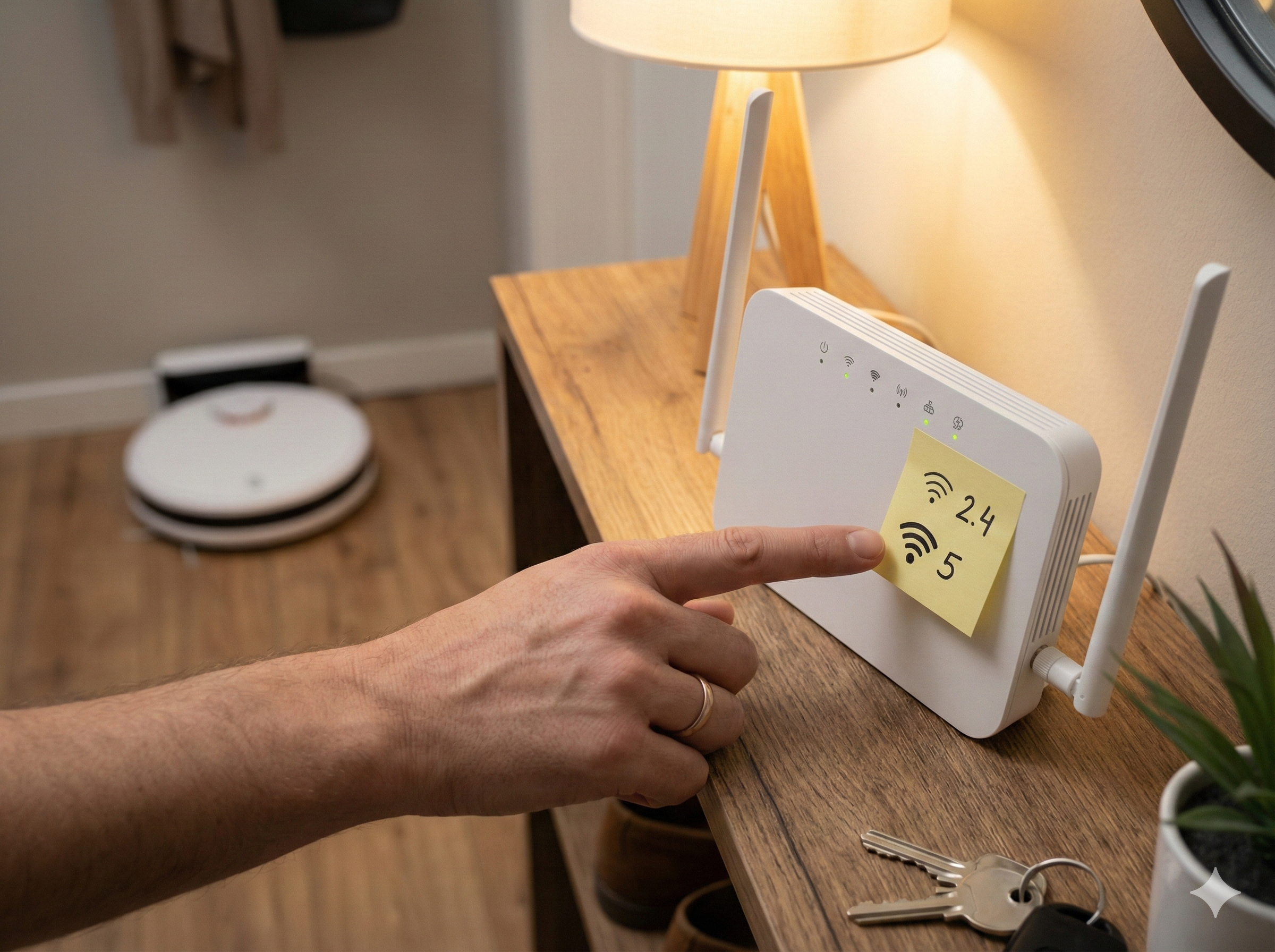
3-1) 2.4GHz와 5GHz SSID 분리(또는 5GHz 잠깐 끄기)
- 가장 추천: SSID를 분리해서
우리집WiFi_2G/우리집WiFi_5G처럼 구분
- 임시 방법: 설정이 어렵다면 “설치/연결할 때만” 5GHz를 잠깐 끄고 연결 후 다시 켜도 됩니다.
3-2) 보안 방식: WPA3만 켜져 있으면 실패할 수 있어요
- IoT 기기(로봇청소기)는 WPA2에서 더 잘 붙는 경우가 많아요.
- 가능하면 WPA2 또는 WPA2/WPA3 혼합 모드로 테스트하세요.
3-3) 숨김 SSID(와이파이 이름 숨기기) OFF
- SSID 숨김은 로봇청소기 연결 실패 원인 1순위 중 하나예요.
3-4) 채널폭 20MHz / 채널 자동(또는 1·6·11)로 안정화
- 일부 IoT는 2.4GHz의 40MHz 채널폭에서 연결이 잘 안 되는 경우가 있어요.
→ 2.4GHz 채널폭 20MHz로 두면 안정적인 편입니다.
✅ 공유기 설정 어디서 하냐고요?
통신사 공유기라면 보통 공유기 하단 스티커에 관리자 접속 정보가 있거나, 통신사 앱/관리 페이지가 있어요.
(정확한 메뉴 이름은 회사/모델마다 달라서, “2.4GHz/5GHz/스마트커넥트/보안(WPA)/SSID 숨김”을 키워드로 찾으면 됩니다.)
4단계) 휴대폰 설정 3가지(권한/블루투스/근처기기)(2분)
요즘 로봇청소기 앱은 와이파이만이 아니라, 초기 연결에 블루투스/위치 권한을 쓰는 경우가 많아요.
- 블루투스 ON
- 위치(또는 근처 기기) 권한 허용
- 앱 권한에서 “로컬 네트워크 접근/근처 기기 접근”이 있으면 허용
팁: “권한 거부”는 오류 메시지 없이 그냥 실패로 끝나는 경우가 많아요.
5단계) 재부팅 3종 세트 + 가까운 곳에서 연결(1분)
마지막으로 “환경”을 최대로 단순화합니다.
- 공유기 전원 OFF 10초 → ON (통신사 공유기면 특히 효과 좋음)
- 휴대폰 재부팅
- 로봇청소기 전원 OFF/ON(가능하면)
그리고 연결할 때:
- 로봇청소기를 공유기 가까운 곳(같은 방)에서 페어링
- 성공 후 원래 자리로 옮기면 됩니다.

3) 자주 터지는 케이스 3가지(현실 처방)
케이스 1) 2.4/5가 같은 이름(스마트 커넥트)이라 계속 실패
✅ 해결 우선순위
- SSID 분리(2G/5G)
- 또는 연결할 때만 5GHz OFF
- 연결 성공 후 다시 원복
이게 “성공률 1등”입니다.
케이스 2) 비밀번호는 맞는데 계속 “연결 실패”
✅ 해결 우선순위
- 비밀번호에 특수문자/공백/이모지가 많으면 단순화해서 테스트(연결 후 다시 원복 가능)
- 보안 방식이 WPA3만이면 WPA2 또는 혼합 모드로 테스트
- SSID 숨김 OFF
케이스 3) 메시/확장기/게스트 와이파이에서만 연결하려고 함
로봇청소기는 확장기 환경에서 꼬일 때가 있어요.
✅ 해결 우선순위
- 먼저 메인 공유기(원래 와이파이)에 연결 성공시키기
- 게스트 와이파이(Guest)는 피하기(기기 격리로 앱이 못 찾는 경우)
- 연결 성공 후 필요하면 확장기 환경을 조정
4) 그래도 안 되면(최후 체크/문의 스크립트)
여기까지 했는데도 안 붙으면, “기기 쪽 이슈”거나 “공유기 제한” 가능성이 있습니다.
최후 체크리스트
- 다른 휴대폰(가족 폰)으로도 연결이 안 되는지 테스트
→ 폰 문제인지 분리 가능 - 로봇청소기 펌웨어 업데이트(가능하면)
- 로봇청소기 공장 초기화/네트워크 초기화 후 다시 시도
- 공유기에서 접속 제한/MAC 차단/기기 격리 같은 기능이 켜져 있지 않은지 확인
(통신사 공유기에서 “접속 제한”이 걸리면 IoT가 못 붙는 경우가 있어요)
제조사/고객센터 문의할 때 이렇게 말하면 빨라요
- “로봇청소기가 와이파이 연결이 안 됩니다. 2.4GHz로 연결 시도했고, SSID 분리/5GHz OFF도 테스트했습니다.”
- “공유기 보안은 WPA2(또는 혼합)로 테스트했고, SSID 숨김 OFF 상태입니다.”
- “휴대폰 2대로도 동일 증상(또는 A폰은 되고 B폰은 안 됨)입니다.”
- “로봇은 페어링 모드(Wi‑Fi LED 깜빡임)에서 진행했습니다.”
5) FAQ 3개
Q1. 로봇청소기는 왜 2.4GHz만 되나요?
2.4GHz가 벽/거리에서 더 안정적이고, IoT 기기들이 2.4GHz 기반으로 많이 만들어져서 그래요.
그래서 연결 단계에서 휴대폰도 2.4GHz로 맞추는 게 중요합니다.
Q2. 연결할 때만 5GHz를 꺼도 괜찮나요?
네, 연결 성공 목적으로 잠깐 끄는 건 괜찮아요.
연결 후 다시 켜도 대부분 유지됩니다(기기/공유기 조합에 따라 예외는 있음).
Q3. 게스트 와이파이로 연결하면 더 안전한가요?
보안상 장점은 있지만, 게스트망은 기기끼리 서로 못 보게(격리) 되어
앱이 로봇청소기를 찾지 못하는 문제가 생길 수 있어요.
처음 연결은 일반 와이파이가 안전합니다.
✅ 집에서 자주 겪는 전자기기 문제 해결 체크리스트(와이파이/폰/앱) | 10분 점검 순서
집에서 자주 겪는 전자기기 문제 해결 체크리스트(와이파이/폰/앱) | 10분 점검 순서
집에서 자주 겪는 전자기기 문제 해결 체크리스트(와이파이/폰/앱) | 10분 점검 순서아이 재우고 잠깐 쉬려는데, 갑자기 와이파이 끊기고…카톡 알림 안 오고…폰은 느려지고… 진짜 화나죠.저도
samsungiphone.tistory.com
✅ 내 폰/노트북만 와이파이 연결 안 됨 해결(다른 기기는 되는데) | 10분 체크리스트
내 폰/노트북만 와이파이 연결 안 됨 해결(다른 기기는 되는데) | 10분 체크리스트
내 폰/노트북만 와이파이 연결 안 됨 해결(다른 기기는 되는데) | 10분 체크리스트집에서는 다들 와이파이 잘 쓰고 있는데,내 폰만 또는 내 노트북만 갑자기 연결이 안 되면 진짜 답답하죠.이럴
samsungiphone.tistory.com
마무리(3줄 요약)
- 로봇청소기 연결 문제는 대부분 2.4GHz에서 해결됩니다.
- 성공률 최고는 SSID 분리(2G/5G) 또는 5GHz 잠깐 OFF + WPA2/숨김SSID OFF.
- 그래도 안 되면 공유기 제한(기기 차단/게스트 격리) 여부와 로봇 초기화를 확인하세요.
육아 중엔 로봇청소기 하나가 집 평화를 지키죠…
이 글대로만 하면 “연결 안 됨”은 대부분 10분 안에 끝납니다. 화이팅입니다 😊
'전자기기' 카테고리의 다른 글
| 카카오톡 사진/동영상 전송 안 됨 해결(권한/네트워크/용량) (0) | 2025.12.23 |
|---|---|
| 아이폰 핫스팟 연결 안 됨/자꾸 끊김 해결(아이패드/노트북 10분) (0) | 2025.12.22 |
| 스마트뷰 미러링 안 됨 해결(삼성TV/갤럭시 기준 10분) (0) | 2025.12.20 |
| 유튜브키즈 재생 안 됨 해결(멈춤/검은화면/오류 10분) (0) | 2025.12.19 |
| 갤럭시 배터리 급감 해결(원인 분리→설정 5단계) | 10분 점검 (0) | 2025.12.18 |